Alarmer · Fejlfinding
Ajax app virker ikke? Her er de 5 mest almindelige løsninger
Sikre.dk-redaktionen · 18.9.2026 · 10 min. læsning
Oplever du problemer med din Ajax app? Få en komplet guide til de mest almindelige årsager og løsninger, så dit alarmsystem fungerer optimalt.
Ajax alarmsystemer er kendt for deres pålidelighed og brugervenlighed, men selv de bedste systemer kan af og til opleve udfordringer. Når din Ajax app pludselig ikke virker – hvad enten det handler om manglende notifikationer, problemer med at tilslutte til hub'en, eller forsinkede alarmer – kan det skabe utryghed og kompromittere din sikkerhed. Denne guide dykker ned i de fem mest almindelige årsager til Ajax app-problemer og tilbyder konkrete, trinvise løsninger, så du hurtigt kan genoprette systemets fulde funktionalitet og din ro i sindet. Vi dækker alt fra grundlæggende tjek til mere avancerede netværksindstillinger, og giver dig den viden, du behøver for at fejlfinde effektivt.
1. Dårlig Internetforbindelse (Wi-Fi/Ethernet/GSM)
En stabil internetforbindelse er fundamentet for et velfungerende Ajax alarmsystem. Hvis din app ikke kan kommunikere med hub'en, er det første og mest almindelige sted at starte fejlfindingen din internetforbindelse. Ajax Hub'en kan forbinde til internettet via Wi-Fi, Ethernet-kabel, og i mange tilfælde også via to SIM-kort (GSM/2G/3G/4G) som backup.
Tjek din primære internetforbindelse:
- Wi-Fi-router: Genstart din Wi-Fi-router og dit modem. Træk strømkablerne ud i ca. 30 sekunder og sæt dem i igen. Vent et par minutter, indtil alle indikatorlamper lyser stabilt. En simpel genstart kan ofte løse midlertidige netværksfejl.
- Routerplacering: Sørg for, at din Wi-Fi-router er placeret centralt i hjemmet og ikke er blokeret af tykke vægge, metalliske genstande eller andre elektroniske enheder, der kan forstyrre signalet. Undersøg om din hub er for langt væk fra routeren. Måske skal du overveje en Wi-Fi-repeater eller mesh-system for at forbedre dækningen.
- Internetudbyder: Er der generelle internetproblemer i dit område? Tjek din internetudbyders hjemmeside eller sociale medier for driftsinformation. Hvis der er en kendt fejl, må du vente på, at den bliver udbedret.
- Hastighedstest: Kør en hastighedstest (f.eks. via Speedtest.net) på en enhed forbundet til samme netværk som din Ajax Hub. Selvom Ajax-systemet ikke kræver en enorm båndbredde, skal forbindelsen være stabil.
Tjek Ethernet-forbindelse (hvis anvendt):
- Kabel: Kontroller, at Ethernet-kablet sidder korrekt i både din Ajax Hub og din router. Prøv eventuelt med et andet Ethernet-kabel for at udelukke en defekt kabel.
- Port: Prøv at tilslutte kablet til en anden LAN-port på din router.
Tjek GSM-forbindelse (hvis anvendt som backup):
Ajax-systemet kan bruge op til to SIM-kort som backup. Hvis din primære forbindelse svigter, skal GSM-forbindelsen tage over.
- Signalstyrke: Åbn Ajax-appen, gå til `Hub` -> `Indstillinger` (tandhjulet) -> `Cellular`. Her kan du se signalstyrken for dine SIM-kort. Hvis signalet er lavt (f.eks. 1-2 streger), kan det forårsage problemer. Overvej at flytte hub'en til et sted med bedre signal.
- Data/Taletid: Sørg for, at der er data eller taletid på SIM-kortet. Selvom Ajax kun bruger meget lidt data, kan et tomt SIM-kort forhindre kommunikation. De fleste Ajax-systemer benytter omkring 10-20 MB data om måneden per SIM-kort, primært til at opretholde en forbindelse og sende notifikationer.
- APN-indstillinger: I sjældne tilfælde kan APN-indstillingerne være ukorrekte. Dette kan typisk findes under `Cellular` i hub-indstillingerne. De fleste danske teleselskaber har automatisk konfiguration, men hvis du oplever problemer, kan du finde de korrekte APN-indstillinger på dit teleselskabs hjemmeside.
Ajax App indikatorer:
Ajax app'en viser tydeligt status for din hubs internetforbindelse. Tjek status for `Hub` -> `Indstillinger` -> `Netværk`. Her kan du se, hvilke forbindelsestyper der er aktive, og om der er fejl.
2. Problemer med Notifikationer på din Smartphone
En af de vigtigste funktioner ved et alarmsystem er evnen til at modtage øjeblikkelige notifikationer. Hvis du ikke modtager dem, når alarmen går, er det en alvorlig sikkerhedsbrist. Ofte skyldes dette indstillinger på din smartphone, snarere end selve Ajax-systemet.
Tjek app-specifikke notifikationsindstillinger:
- Ajax App-indstillinger: Åbn Ajax-appen, gå til `Menu` (tre streger øverst til venstre) -> `Indstillinger` -> `Notifikationer`. Her skal du sikre dig, at de relevante notifikationstyper (f.eks. `Alarm`, `Fejl`, `Systemhændelser`) er aktiveret for de hændelser, du ønsker at modtage notifikationer for.
- Baggrunnsopdatering: Sørg for, at appen har tilladelse til at opdatere i baggrunden. På iOS: `Indstillinger` -> `Ajax Security System` -> `Baggrunds App-opdatering`. På Android: Dette varierer ofte, men findes typisk under `Indstillinger` -> `Apps` -> `Ajax Security System` -> `Batteri` eller `Baggrundsbrug` og sørg for, at den ikke er begrænset.
Tjek din smartphones generelle notifikationsindstillinger:
- iOS (iPhone/iPad):
- Gå til `Indstillinger` -> `Notifikationer` -> `Ajax Security System`. Sørg for, at `Tillad notifikationer` er slået til. Vælg også den ønskede advarselstype (f.eks. `Låseskærm`, `Notifikationscenter`, `Bannere`) og lyd.
- Forstyr Ikke/Fokus-tilstand: Tjek om din telefon er i 'Forstyr Ikke'-tilstand eller en anden 'Fokus'-tilstand, der blokerer notifikationer. Du kan også konfigurere undtagelser, så Ajax-notifikationer altid tillades.
- Android:
- Gå til `Indstillinger` -> `Apps` (eller `Apps & notifikationer`) -> `Ajax Security System` -> `Notifikationer`. Sørg for, at notifikationer er slået til. Du kan ofte tilpasse specifikke notifikationskategorier her (f.eks. alarmer, fejlmeddelelser).
- Batterioptimering: Nogle Android-enheder kan aggressivt optimere batteriforbruget, hvilket kan forhindre apps i at sende notifikationer i baggrunden. Gå til `Indstillinger` -> `Apps` -> `Ajax Security System` -> `Batteri` (eller lignende) og deaktiver batterioptimering for Ajax-appen.
- Dataforbrug i baggrunden: Sørg for, at appen har tilladelse til at bruge data i baggrunden, selvom du er på mobilnetværket. Dette findes ofte under `Indstillinger` -> `Apps` -> `Ajax Security System` -> `Mobildata og Wi-Fi`.
Push-notifikationer vs. SMS-alarmer:
Ajax-systemet sender primært push-notifikationer via internettet. Hvis din internetforbindelse er ustabil, eller hvis din telefon ikke har en dataforbindelse, vil push-notifikationer ikke komme igennem. I sådanne tilfælde kan det være en god idé at konfigurere SMS-alarmer som en backup. Dette kræver, at du har et SIM-kort i din hub med data/taletid, og at du har tilkøbt SMS-notifikationsservice hos Ajax eller din installatør.
3. Forældet App- eller Hub-firmware
Ligesom al anden software skal din Ajax-app og din Hubs firmware holdes opdateret. Opdateringer indeholder ofte fejlrettelser, sikkerhedsforbedringer og optimeringer, der kan løse mange problemer.
Tjek og opdater din Ajax App:
- Gå til App Store (iOS) eller Google Play Store (Android) på din smartphone.
- Søg efter `Ajax Security System`.
- Hvis der er en opdatering tilgængelig, vil du se knappen `Opdater`. Tryk på den for at installere den nyeste version. Det er altid en god idé at aktivere automatiske opdateringer for apps.
Tjek og opdater din Hubs firmware:
- Åbn Ajax-appen.
- Gå til `Hub` -> `Indstillinger` (tandhjulet) -> `Firmware`.
- Hvis der er en ny firmwareversion tilgængelig, vil appen informere dig om det. Følg anvisningerne for at opdatere. Sørg for, at din hub har en stabil strøm- og internetforbindelse under opdateringen, da processen kan tage et par minutter, og hub'en vil genstarte. Afbryd ikke strømmen under opdateringen.
Vigtigt: Selvom det er fristende at udsætte opdateringer, er det afgørende for både sikkerheden og stabiliteten af dit system. Nye firmware-versioner kan rette sårbarheder, som potentielt kan udnyttes af uvedkommende, og de kan også forbedre kommunikationen med nye detektorer eller tilbehør.
4. Forkert Tilknytning eller Deaktiveret Hub/Enheder
Det lyder måske banalt, men en forkert tilknytning eller utilsigtet deaktivering af en hub eller individuelle enheder er en hyppig årsag til, at systemet ikke fungerer som forventet.
Tjek hubbens status i appen:
- Åbn Ajax-appen. På startskærmen bør din hub have en grøn statusindikator ved siden af navnet, hvilket indikerer, at den er online og fungerer korrekt. Hvis den er grå eller rød, er der et problem med forbindelsen eller strømmen. Tjek strømkablet og internetforbindelsen (se punkt 1).
- Deaktiveret hub: Under `Hub` -> `Indstillinger` (tandhjulet) -> `System-indstillinger`, tjek om hub'en er blevet deaktiveret. Dette er sjældent, men kan ske ved en fejl.
Tjek enheders status og tilknytning:
- Enhedsstatus: I Ajax-appen, under `Enheder`, skal alle dine detektorer, sirener osv. have grønne statusindikatorer. Hvis en enhed er grå, kan den være offline på grund af lavt batteri, for stor afstand til hub'en, eller fordi den er blevet deaktiveret.
- Batteristatus: Tjek batteristatus for alle dine trådløse enheder. Lavt batteri er en meget almindelig årsag til, at en enhed holder op med at fungere eller kommunikere korrekt. Du kan se batteristatus for hver enhed i appen (`Enheder` -> Vælg enhed). Ajax-batterier har typisk en levetid på op til 7 år, men varierer efter brug og miljø. Få konkrete råd om batteriskift og vedligeholdelse fra din installatør eller i Ajax' supportdokumentation.
- Rækkevidde: Selvom Ajax' Jeweller-protokol har en imponerende rækkevidde (op til 2000 meter i åbent terræn), kan tykke vægge og andre forhindringer reducere den betydeligt. Hvis en enhed ofte er offline, kan den være for langt væk fra hub'en. Overvej at installere en Rex radiorepeater for at udvide rækkevidden.
- Deaktiverede enheder: Enheder kan deaktiveres individuelt i appen. Gå til `Enheder` -> Vælg enhed -> `Indstillinger` (tandhjulet). Sørg for, at `Aktiv` er slået til.
Genstart af Hub:
En simpel genstart af hub'en kan i mange tilfælde løse midlertidige kommunikationsfejl. Sluk for hub'en (hold tænd/sluk-knappen inde, indtil den slukker), vent 30 sekunder, og tænd den igen.
5. Firewall- eller Routerindstillinger
Nogle gange kan din routers firewall eller andre avancerede netværksindstillinger forhindre Ajax Hub'en i at oprette forbindelse til Ajax Cloud-serverne. Dette er mere sjældent, men hvis du har udtømt de andre muligheder, er det værd at undersøge.
Port Forwarding og Firewall:
- Udgående trafik: Ajax Hub'en kræver adgang til specifikke udgående porte for at kommunikere med Ajax Cloud-serverne. Normalt er disse porte (typisk TCP 443 for HTTPS og TCP 80 for HTTP, samt UDP-porte til tids-synkronisering) åbne som standard i de fleste routere. Men hvis du har en meget restriktiv firewall, kan det være nødvendigt at tjekke. Ajax Hub'en initierer forbindelsen udad, så indgående port forwarding er sjældent nødvendig.
- Forældet router-firmware: Sørg for, at din routers firmware er opdateret til den nyeste version. Producenter udgiver jævnligt opdateringer, der forbedrer sikkerhed og kompatibilitet.
- DNS-problemer: Hvis din router bruger en standard DNS-server, der oplever problemer, kan det påvirke hubbens evne til at løse domænenavne (f.eks. til Ajax Cloud). Du kan prøve at konfigurere din router til at bruge offentlige DNS-servere som Google DNS (8.8.8.8 og 8.8.4.4) eller Cloudflare DNS (1.1.1.1 og 1.0.0.1).
IP-adresser og DHCP:
- DHCP Reservation: Hvis din router anvender DHCP (som de fleste gør), tildeles din hub en dynamisk IP-adresse. I sjældne tilfælde kan dette forårsage problemer. Du kan overveje at oprette en DHCP-reservation i din router for din Ajax Hub, så den altid får tildelt den samme lokale IP-adresse. Dette gøres ved at finde hubbens MAC-adresse (står ofte på bagsiden af hub'en eller i appen under `Hub` -> `Indstillinger` -> `Netværk`) og indtaste den i din routers indstillinger sammen med en foretrukken IP-adresse.
Hvornår skal du kontakte din internetudbyder eller Ajax support?
Hvis du har gennemgået alle disse trin og stadig oplever problemer, kan det være tid til at kontakte din internetudbyder (hvis du mistænker netværksproblemer) eller Ajax Support. De kan give mere dybdegående fejlfinding og adgang til systemlogs, som kan hjælpe med at identificere den præcise årsag.
Opsummering af Fejlfindingsskema
Her er en hurtig oversigt over de typiske problemer og deres løsninger:
| Problemkategori | Symptomer | Typiske Årsager | Løsninger | | :-------------------- | :------------------------------------------ | :----------------------------------------- | :-------------------------------------------------------------------------------------- | | Forbindelse | Hub offline, manglende kommunikation | Dårlig internet, routerproblemer, GSM-fejl | Genstart router/modem, tjek kabler, tjek SIM-kort/data, flyt hub, tjek internetudbyder. | | Notifikationer | Ingen notifikationer, forsinkede notifikationer | Smartphone-indstillinger, app-indstillinger, DND-tilstand | Tjek app- og telefon-notifikationsindstillinger, deaktiver batterioptimering. | | Software | Ustabilitet, uforklarlige fejl | Forældet app/firmware | Opdater Ajax app, opdater Hub-firmware. | | Enhedsstatus | Detektor offline, forkert status | Lavt batteri, rækkevidde, deaktiveret enhed | Tjek batteristatus, flyt enhed/installer Rex, aktiver enhed i app. | | Netværkskonfiguration | Hub kan ikke oprette forbindelse til Ajax Cloud | Firewall, DNS-problemer, IP-tildeling | Tjek router-firewall, DNS-indstillinger, overvej DHCP-reservation. |
Generelle Tips og Anbefalinger:
- Dokumenter ændringer: Når du foretager ændringer i router- eller telefonindstillinger, noter dig, hvad du har ændret. Det gør det lettere at rulle tilbage, hvis ændringen forårsager nye problemer.
- Regelmæssig kontrol: Tjek jævnligt appen for at sikre, at alle enheder er online, og at batteristatus er god.
- Professionel installation: Overvej en professionel installation fra starten. En professionel installatør sikrer optimal placering af hub og detektorer og kan konfigurere netværket korrekt, hvilket minimerer fremtidige problemer.
- Overvågningscentral: Husk at selv med en velfungerende app, kan der være fordele ved en tilknytning til en professionel overvågningscentral. De kan handle, selvom du er utilgængelig eller din telefon er ude af dækning. I Danmark stiller mange forsikringsselskaber krav om tilknytning til en certificeret kontrolcentral (f.eks. med FG-godkendelse) for at dække visse typer indbrud. Dette er ofte en forsikringsbetingelse for virksomheder og dyrere private ejendomme. Dette er dog et tillæg og ikke en nødvendighed for appens funktion.
Kort sagt
At have et Ajax alarmsystem, der ikke reagerer via appen, kan være frustrerende og føre til utryghed. Ved systematisk at gennemgå de fem almindelige problemområder – internetforbindelse, notifikationsindstillinger, softwareopdateringer, enhedsstatus og netværkskonfiguration – kan du i langt de fleste tilfælde selv løse problemerne. Husk at regelmæssig vedligeholdelse og en stabil internetforbindelse er nøglen til et pålideligt alarmsystem. Skulle du fortsat opleve vanskeligheder, er professionel support altid den bedste vej frem for at sikre dit hjem eller din virksomhed optimalt.
Produkter der passer til guiden
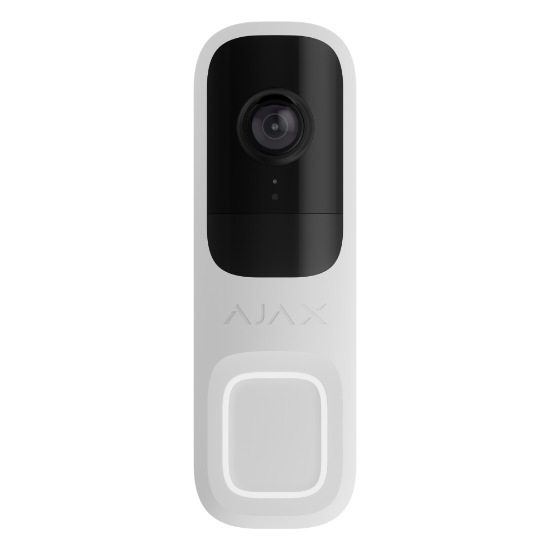
SD Teknik
Ajax Doorbell - vælg i mellem 4 farver - Hvid
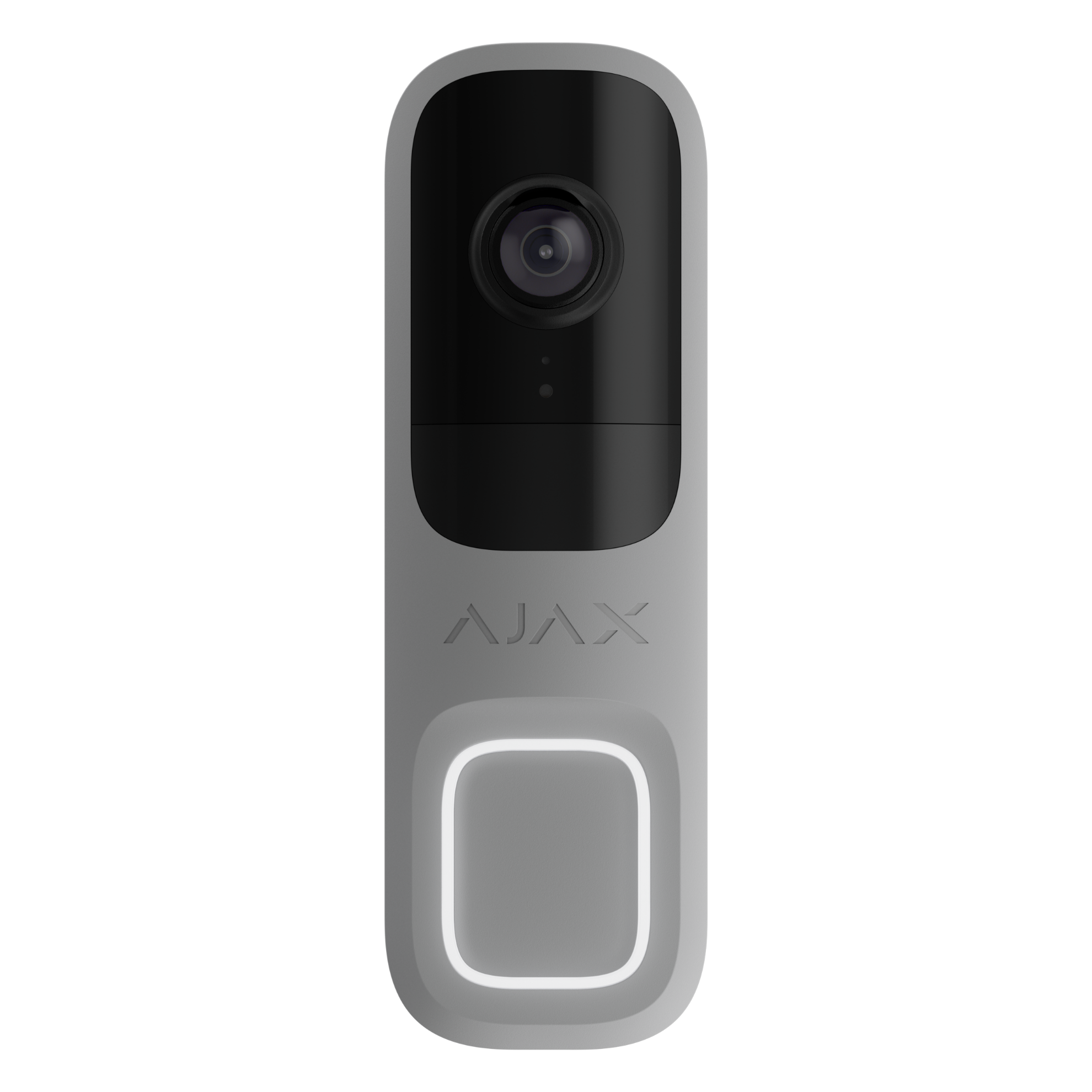
SD Teknik
Ajax Doorbell - vælg i mellem 4 farver - Grå
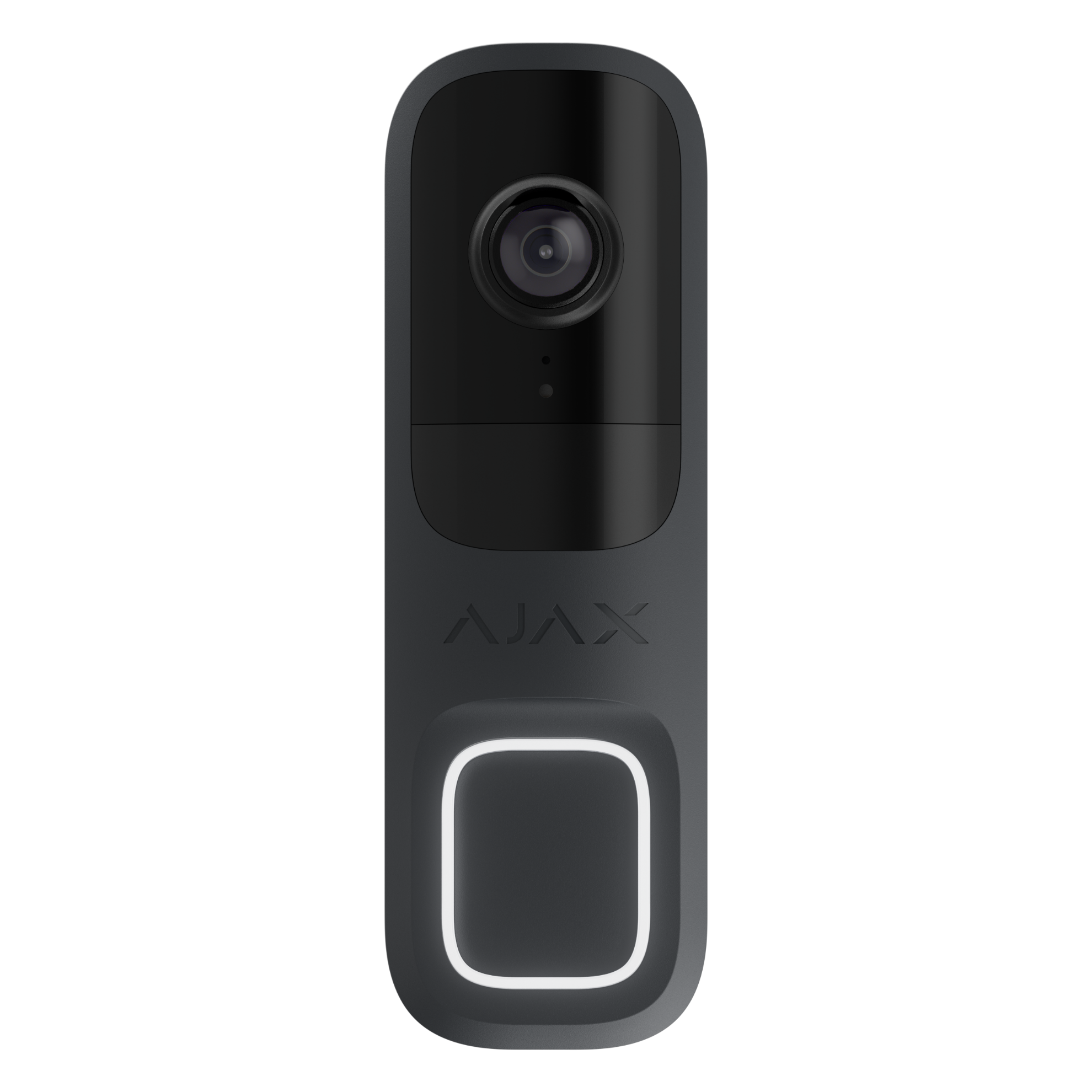
SD Teknik
Ajax Doorbell - vælg i mellem 4 farver - Graphite
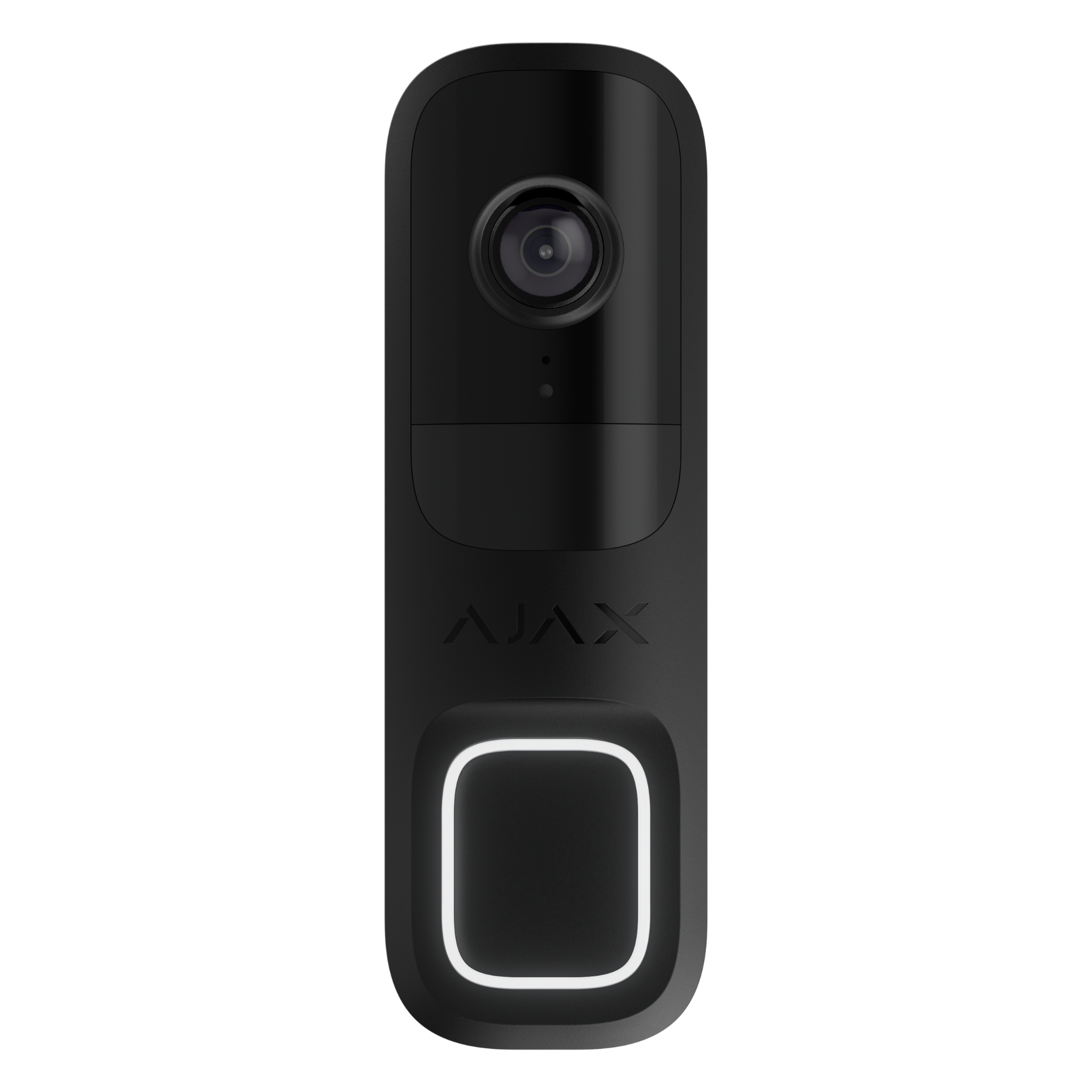
SD Teknik
Ajax Doorbell - vælg i mellem 4 farver - Sort
Ofte stillede spørgsmål
- Hvorfor får jeg ikke notifikationer fra min Ajax app?+
- Dette skyldes ofte indstillinger på din smartphone eller i selve Ajax appen. Tjek din telefons generelle notifikationsindstillinger, især 'Forstyr Ikke' eller 'Fokus'-tilstande, og sørg for, at Ajax appen har tilladelse til at sende notifikationer og køre i baggrunden. Tjek også notifikationsindstillingerne i Ajax appen under 'Menu' -> 'Indstillinger' -> 'Notifikationer' for at sikre, at de relevante hændelser er aktiveret.
- Hvad skal jeg gøre, hvis min Ajax Hub er offline?+
- Start med at tjekke din internetforbindelse. Genstart din Wi-Fi-router og dit modem. Kontroller, at Ethernet-kablet sidder korrekt, hvis det anvendes. Hvis du bruger GSM som backup, tjek signalstyrken og sørg for, at der er data på SIM-kortet. En simpel genstart af Ajax Hub'en kan også løse midlertidige problemer. Kontroller hubbens status i Ajax appen.
- Hvorfor er nogle af mine Ajax-enheder offline i appen?+
- De mest almindelige årsager er lavt batteri i enheden, for stor afstand til hub'en (ud over rækkevidde), eller at enheden utilsigtet er blevet deaktiveret. Tjek batteristatus for den specifikke enhed i appen. Overvej at flytte enheden tættere på hub'en eller installere en Rex radiorepeater for at udvide dækningen. Sørg også for, at enheden er aktiveret i appens indstillinger.
- Skal jeg opdatere min Ajax app og hub regelmæssigt?+
- Ja, absolut. Det er afgørende at holde både din Ajax app og din Hubs firmware opdateret. Opdateringer indeholder ofte vigtige fejlrettelser, sikkerhedsforbedringer og optimeringer, der sikrer systemets stabilitet og beskyttelse mod potentielle sårbarheder. Du kan tjekke for opdateringer via App Store/Google Play for appen og under 'Hub' -> 'Indstillinger' -> 'Firmware' i Ajax appen for hubben.
Flere guides om alarmer
- Tyverialarm test: De 5 bedste tyverialarmer i 2026
- Ajax vs. Vesta vs. TrueGuard: Hvilken tyverialarm skal du vælge?
- Gør-det-selv tyverialarm: Sådan installerer du selv dit alarmsystem
- Tyverialarm med eller uden abonnement: Fordele og ulemper
- Ajax alarm system: Komplet guide til produkter og muligheder
- Falsk Alarm: Hvorfor går min tyverialarm i gang uden grund?