Alarmer · Guide
Guide til opsætning af din alarm app (Ajax, Vesta, TrueGuard)
Sikre.dk-redaktionen · 18.9.2026 · 8 min. læsning
Har du lige fået et nyt alarmsystem fra Ajax, Vesta eller TrueGuard, og skal i gang med at opsætte app'en? Denne guide tager dig trin for trin igennem de vigtigste funktioner, så du hurtigt får kontrol over din sikkerhed.
Når du investerer i et moderne alarmsystem, er app'en ofte kernen i din interaktion med systemet. Den giver dig ikke blot mulighed for at til- og frakoble alarmen, men også for at overvåge dit hjem i realtid, modtage notifikationer, administrere brugere og meget mere. En korrekt opsætning af app'en er afgørende for at få mest muligt ud af dit alarmsystem og sikre, at du er fuldt beskyttet.
Denne guide er designet til at give dig en letforståelig, visuel og praktisk tilgang til opsætningen af de mest populære alarm-apps i Danmark: Ajax Security System, Vesta SmartHome og TrueGuard. Uanset hvilket system du har valgt, vil vi dække de grundlæggende trin, fra download og installation til tilføjelse af enheder og konfiguration af notifikationer.
Før du går i gang: Forberedelse er nøglen
Inden du kaster dig ud i app-opsætningen, er der et par ting, du bør have styr på. En god forberedelse sikrer en gnidningsfri proces og undgår unødvendige frustrationer:
- Internetforbindelse: Sørg for stabil Wi-Fi eller mobilforbindelse på den enhed (smartphone/tablet), du vil bruge til opsætning.
- Strøm til alarmsystemet: Dit alarmsystem (hub/centralenhed) skal være tændt og forbundet til strøm og internet (hvis kablet) som beskrevet i systemets egen installationsvejledning.
- Vigtige informationer: Hav systemets serienummer (ID), aktiveringskode/QR-kode og eventuel adgangskode til systemet klar. Disse findes typisk på selve hub'en eller i den medfølgende dokumentation.
- Brugervejledninger: Selvom denne guide er omfattende, er det altid en god idé at have den specifikke brugervejledning til dit alarmsystem ved hånden for detaljer om unikke funktioner.
Trin 1: Download og installer app'en
Det første skridt for alle tre systemer er at finde og installere den korrekte app på din smartphone eller tablet. Brug altid de officielle app stores for at undgå falske applikationer.
1. Ajax Systems: Søg efter "Ajax Security System" i App Store (iOS) eller Google Play (Android). App-ikonet er typisk sort med et hvidt Ajax-logo.
2. Vesta Systems: Søg efter "Vesta SmartHome" i App Store (iOS) eller Google Play (Android). App-ikonet varierer, men inkluderer ofte Vesta-logoet.
3. TrueGuard Systems: Søg efter "TrueGuard" i App Store (iOS) eller Google Play (Android). App-ikonet er normalt blåt eller sort med TrueGuard-logoet.
Efter download skal du åbne app'en. Du vil sandsynligvis blive bedt om at acceptere brugsbetingelser og give app'en adgang til notifikationer – acceptér dette, da notifikationer er essentielle for din alarmsystem-oplevelse.
Trin 2: Opret konto og tilføj din hub/centralenhed
Når app'en er installeret, skal du enten logge ind på en eksisterende konto eller oprette en ny. Derefter skal selve hjernen i dit alarmsystem – hub'en eller centralenheden – tilføjes app'en.
Ajax Security System
- Opret konto: Følg instruktionerne i app'en for at oprette en konto med din e-mailadresse og adgangskode. Bekræft eventuelt din e-mail via et link.
- Tilføj hub: Tryk på "Tilføj Hub" (Add Hub).
- Metode: Du kan tilføje hub'en enten ved at scanne QR-koden (anbefalet, ofte på hub'en eller emballagen) eller indtaste ID manuelt (serienummer). Hub'ens ID starter typisk med "000" og er 8 cifre langt.
- Navngiv hub: Giv din hub et genkendeligt navn, f.eks. "Hjemme Alarm" eller "Kontor Alarm".
- Tildel rum: Tildel din hub til et specifikt rum eller område, hvis du har flere lokationer.
- Forbindelse: Hub'en skal nu forsøge at oprette forbindelse. Dette kan tage et øjeblik.
Vesta SmartHome
- Opret konto: Vælg "Registrer" (Register) og følg trinene for at oprette en brugerkonto med e-mail og adgangskode.
- Tilføj panel: Tryk på "Tilføj panel" (Add Panel).
- Metode: Scan QR-koden (findes på systemet eller i manualen) eller indtast Panel ID og IMEI-nummer manuelt.
- Navngiv panel: Angiv et navn for dit alarmsystem.
- Forbindelse: App'en vil nu forsøge at etablere forbindelse til dit Vesta-panel.
TrueGuard
- Opret konto: Vælg "Register" og følg guiden for at oprette en ny bruger med e-mail og adgangskode.
- Tilføj panel: Tryk på "Tilføj Panel" eller lignende.
- Metode: Indtast typisk et unikt ID eller IMEI-nummer for dit TrueGuard-system, som findes på selve enheden eller i installationsvejledningen. Nogle systemer kan også bruge QR-kode.
- Navngiv: Giv dit TrueGuard-system et navn.
- Forbindelse: Systemet vil nu synkronisere med app'en.
Trin 3: Tilføjelse af enheder (detektorer, sirener m.m.)
Med hub'en/centralenheden forbundet er det tid til at tilføje dine sikkerhedsenheder. Processen er typisk ens for de fleste trådløse enheder. Her er de generelle trin:
- Gå til Enheder: I app'en, find sektionen for "Enheder" (Devices) eller "Tilføj enhed" (Add device).
- Start parringstilstand: Tryk på "Tilføj enhed" (eller ikonet for at tilføje, ofte et plus-tegn).
- Scan QR-kode / Indtast ID: De fleste moderne systemer lader dig scanne en QR-kode på enheden eller indtaste et serienummer manuelt.
- Aktiver enhed: Afhængigt af enheden skal du måske fjerne en beskyttelsesfilm fra batteriet eller trykke på en tænd/parringsknap på selve enheden for at aktivere den og få den til at sende et signal til hub'en.
- Navngiv og tildel rum: Giv enheden et beskrivende navn (f.eks. "Bevægelsessensor stue", "Dørkontakt hoveddør") og tildel den til et specifikt rum i app'en. Dette er vigtigt for overskuelighed og for at vide, hvor en alarm udløses.
- Test placering og funktion: Når enheden er tilføjet, er det vigtigt at teste dens placering og funktion. Gå f.eks. forbi en bevægelsessensor for at se, om den registrerer bevægelse, eller åbn og luk en dør med en dørkontakt. App'en vil ofte give visuel feedback på signalstyrke og detektering.
Gentag denne proces for alle dine detektorer, sirener, tastaturer, fjernbetjeninger og andre tilkoblede enheder.
Trin 4: Opsætning af brugere og adgange
Moderne alarmsystemer giver dig fuld kontrol over, hvem der har adgang til at styre systemet, og hvilke rettigheder de har. Dette er afgørende for sikkerheden og fleksibiliteten.
1. Gå til Brugere: I app'en, find sektionen "Brugere" (Users) eller "Familie" (Family). 2. Tilføj bruger: Vælg "Tilføj bruger" og indtast den nye brugers e-mailadresse. 3. Inviter bruger: Systemet sender en invitation til brugerens e-mailadresse. Vedkommende skal derefter downloade app'en og oprette en konto for at acceptere invitationen. 4. Tildel rettigheder: Dette er det vigtigste trin. Du kan tildele forskellige adgangsniveauer: Administrator: Fuld kontrol over systemet, kan tilføje/fjerne brugere og enheder, ændre indstillinger. Bruger: Kan til-/frakoble alarm, modtage notifikationer, se status. Kan typisk ikke ændre systemindstillinger eller tilføje enheder. Gæst:* Begrænset adgang, f.eks. kun mulighed for at til-/frakoble alarm med en specifik kode eller fjernbetjening.
Vigtigt for forsikring og sikkerhed: Giv kun administratoradgang til betroede personer. For familie og venner er standard brugeradgang ofte tilstrækkelig. Overvej at oprette midlertidige adgange til håndværkere eller feriegæster, som kan deaktiveres efter behov.
Trin 5: Indstillinger for notifikationer og alarmrespons
Notifikationer er din primære måde at blive informeret på, hvis der sker noget. Korrekt opsætning er afgørende.
- Gå til Indstillinger: Find systemets indstillinger i app'en (ofte et tandhjulsikon).
- Notifikationspræferencer: Indstil, hvilke typer notifikationer du ønsker at modtage (alarm, lavt batteri, strømafbrydelse, systemfejl, til-/frakobling). Du kan typisk vælge mellem push-notifikationer, SMS og e-mail. Push-notifikationer er ofte den hurtigste og mest pålidelige.
- Geofencing (hvis tilgængelig): Nogle systemer tilbyder geofencing, hvor alarmen automatisk kan tilkoble sig, når du forlader et bestemt område, og frakoble sig, når du nærmer dig. Dette kan være en stor komfortfunktion.
- Forsinkelse på ind-/udgang: Opsæt passende forsinkelser for indgang og udgang. Dette giver dig tid til at forlade huset, efter du har aktiveret alarmen, og tid til at deaktivere den, når du kommer hjem, uden at udløse en alarm.
- Alarmrespons (hvis tilkoblet vagtcentral): Hvis dit system er koblet til en vagtcentral, skal du sikre dig, at dine kontaktoplysninger er opdaterede, og at du forstår den aftalte responsplan (hvem vagtcentralen kontakter i tilfælde af en alarm).
En hurtig sammenligning af de tre apps
Selvom grundfunktionerne er ens, har de forskellige apps deres egne nuancer. Her er en hurtig oversigt:
| Funktion | Ajax Security System | Vesta SmartHome | TrueGuard | | :------------------------- | :------------------------------------ | :------------------------------------ | :------------------------------------ | | Design og brugervenlighed | Meget intuitivt og moderne design | Funktionelt, men mindre strømlinet | Funktionelt, ofte mere traditionelt | | Enheds-tilføjelse | Meget hurtigt via QR-scanning | QR-scanning eller manuel indtastning | Oftest manuel indtastning af ID | | Videoovervågning | Nem integration af IP-kameraer | Integration af Vesta-kompatible kameraer | Integration af udvalgte IP-kameraer | | Automatisering | Avancerede scenarier og automatisering | Grundlæggende automatisering | Afhænger af specifik model og moduler | | Brugerstyring | Detaljeret og fleksibel | God, men mindre nuanceret | Solid, men kan være mindre intuitiv | | Sikkerhedsniveau | Højt, ofte med sabotagesikring | Højt, med fokus på stabilitet | Højt, med fokus på pålidelighed |
Lovgivning og hensyn i Danmark
Når du opsætter og bruger dit alarmsystem, er der et par danske forhold, du bør være opmærksom på:
- Forsikringsselskabers krav: Mange forsikringsselskaber stiller krav til alarmsystemets godkendelse (f.eks. F&P-godkendelse, tidligere kendt som SKAFOR) og installation. Tjek din police for at sikre, at dit system opfylder kravene, især hvis du har rabat for alarm.
- Tv-overvågningsloven: Hvis dit alarmsystem inkluderer overvågningskameraer, er du underlagt reglerne i tv-overvågningsloven. Kort sagt må du kun filme dit eget private område. Offentlige områder som fortove, veje og naboens ejendom må ikke overvåges. Skilte med "Videoovervågning" er påkrævet, hvis du filmer dit eget private område med adgang for offentligheden (f.eks. din indkørsel set fra vejen).
- Alarmudrykning: Vær opmærksom på eventuelle gebyrer for falske alarmer fra din vagtcentral eller politiet. Korrekt opsætning og test kan minimere disse. Husk også, at der skal være fri adgang for vagtcentral/politiet til alarmstedet i tilfælde af en alarm.
Kort sagt
Opsætning af din alarm-app er en relativt ligetil proces, når du har styr på de grundlæggende trin. Uanset om du vælger Ajax, Vesta eller TrueGuard, giver app'en dig enestående kontrol over din sikkerhed. Ved at følge denne guide sikrer du, at din app er korrekt konfigureret, alle enheder er tilsluttet, og du modtager de nødvendige notifikationer. Husk at teste dit system regelmæssigt og opdatere softwaren for at opretholde optimal sikkerhed. En velfungerende app er din bedste ven, når det kommer til at holde øje med dit hjem eller din virksomhed.
Produkter der passer til guiden
SD Teknik
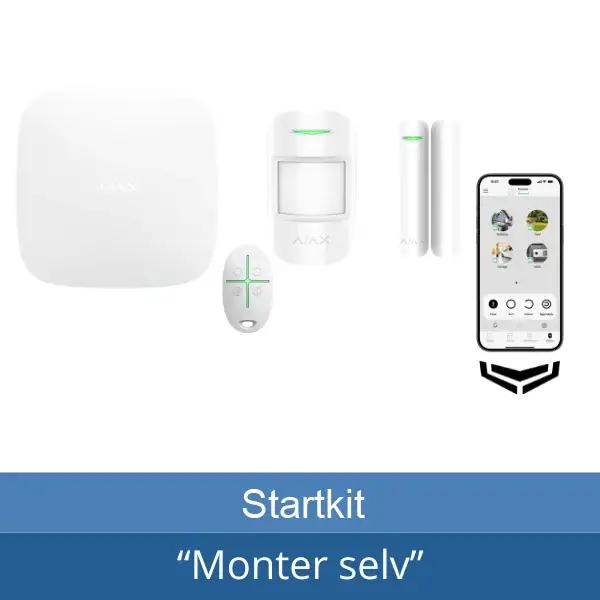
Ajax Alarm Startkit
SD Teknik
Simkort til Vesta og Ajax central
SD Teknik
VESTA/TrueGuard Smartbox USB WIFI dongle
SD Teknik
Yale Doorman låsemodul til VESTA Alarm
Flere guides om alarmer
- Tyverialarm test: De 5 bedste tyverialarmer i 2026
- Ajax vs. Vesta vs. TrueGuard: Hvilken tyverialarm skal du vælge?
- Gør-det-selv tyverialarm: Sådan installerer du selv dit alarmsystem
- Tyverialarm med eller uden abonnement: Fordele og ulemper
- Ajax alarm system: Komplet guide til produkter og muligheder
- Falsk Alarm: Hvorfor går min tyverialarm i gang uden grund?